一、系统登录
系统管理员、信息化联络员进入学校官网,点击信息门户https://i.imust.edu.cn。

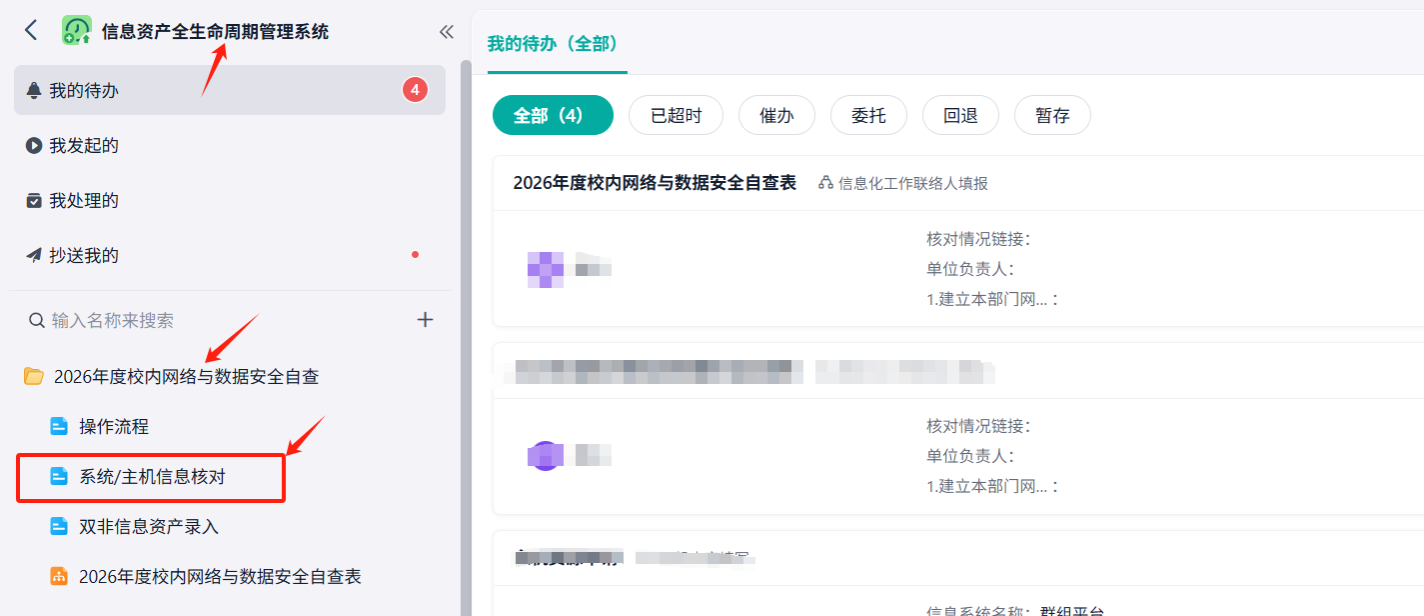
在页面的全部应用中找到“信息资产全生命周期管理系统”—“2026年度校内网络与数据安全自查”目录:
二、部门管理员核对系统/主机信息
1.系统管理员找到“系统/主机信息核对”表单,如下图:
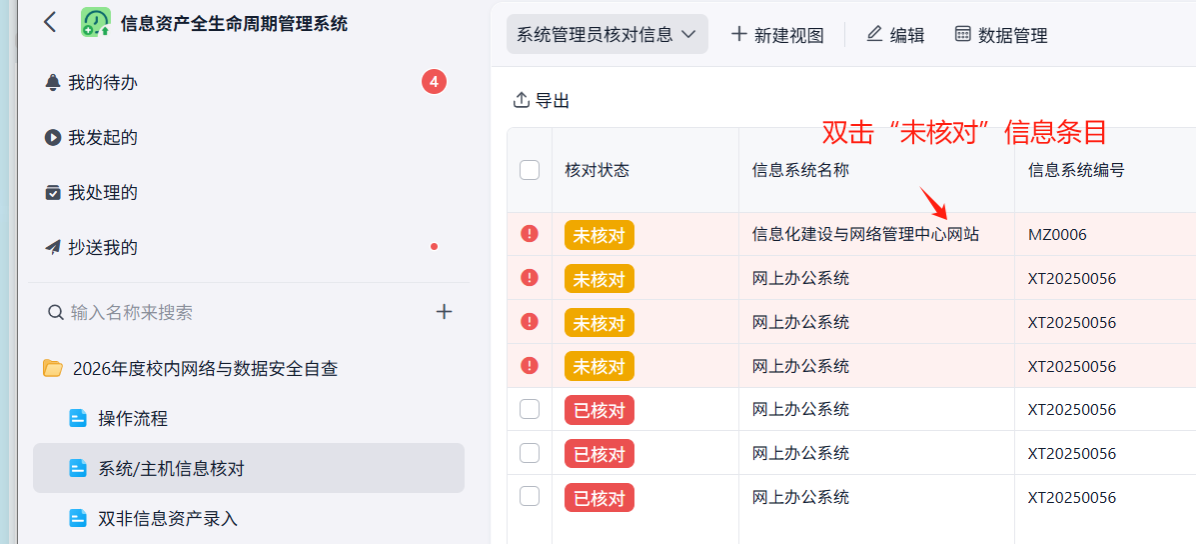
2.双击右侧未核信息条目:
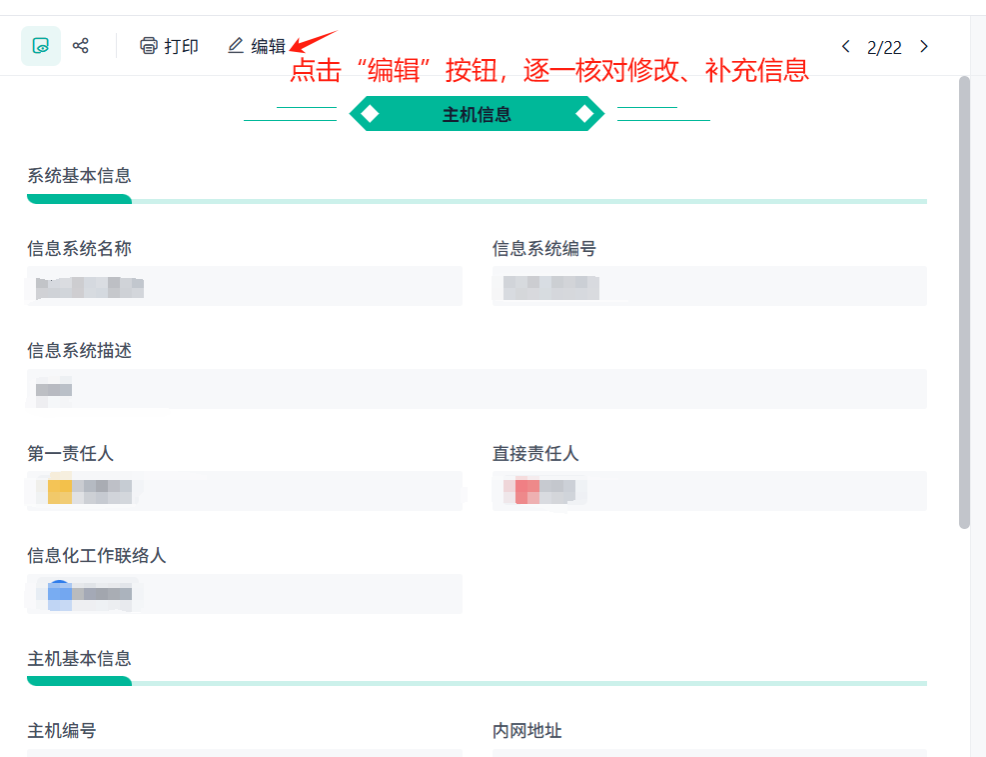
3.点击“编辑”按钮,核对、修改、补充相关信息,点击“提交”。
注意:所有主机的核对状态都为“已核对”,说明核对工作已经完成。
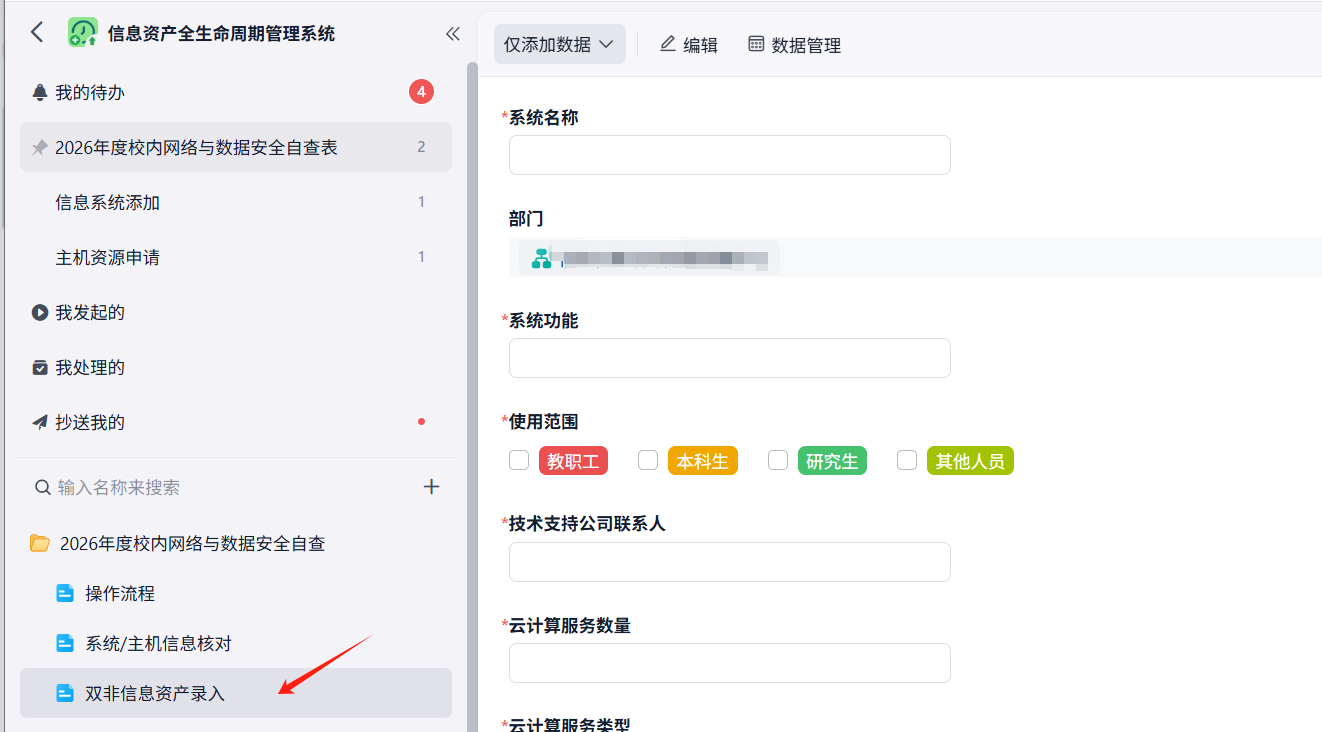
如有双非资产,请在以下表单中录入,如下图:
三、部门信息化联络员填写“2026年度校内网络与数据安全自查表”
1.所有信息化联络员在登录“信息资产全生命周期管理系统”后,将收到如下待办,并双击查看详情
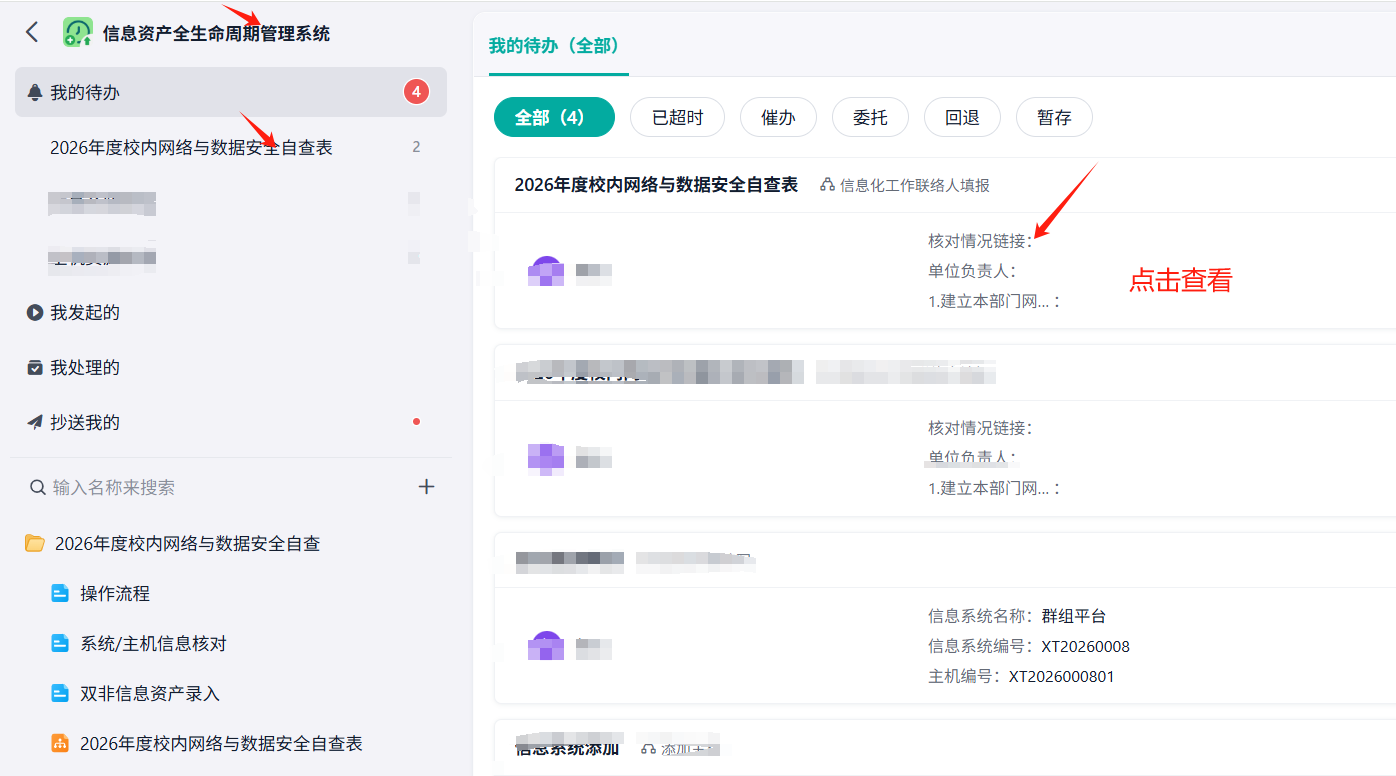
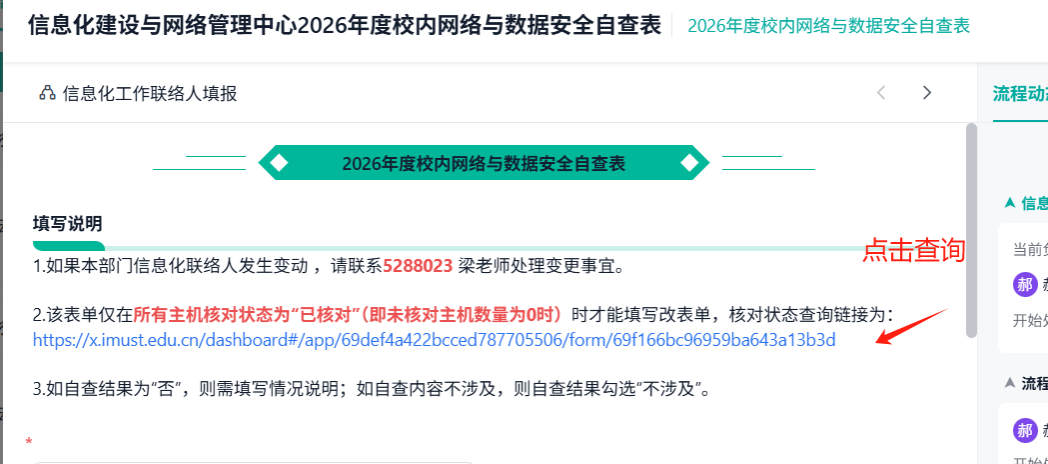
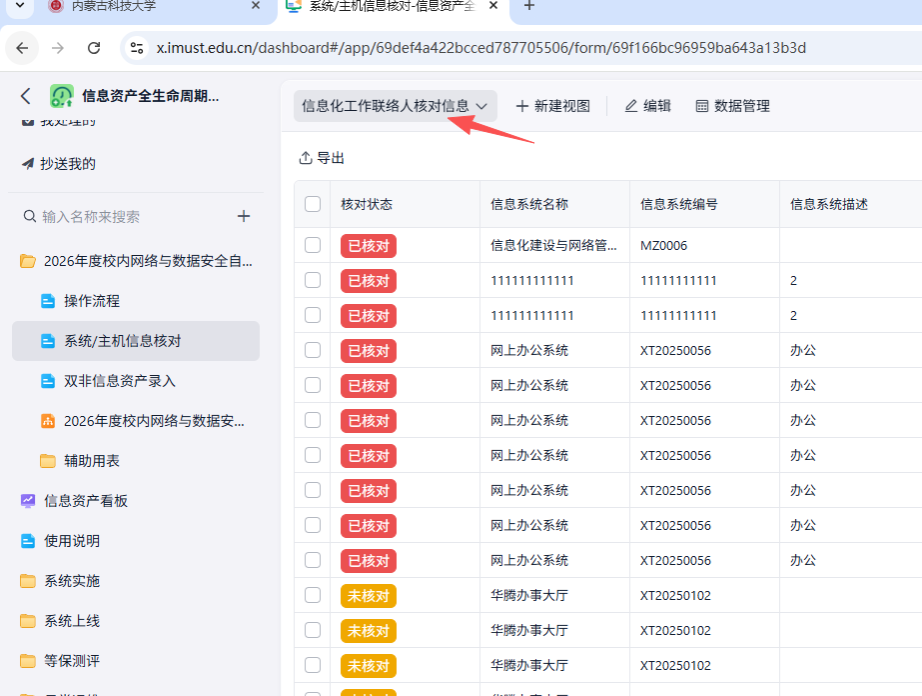
查询部门所有主机核对状态是否全部为“已核对(如果有未核对的主机,将无法填写此表),如下图:
注意:查看时需将权限切换为信息化工作联络人核对信息
待查询到部门所有主机状态全部为“已核对”,从待办中找到“2026年度校内网络与数据安全自查表”,根据以上查询结果,填写并提交改表单。
四、部门负责人审批
部门信息化联络员提交完成后,部门负责人将在企业微信待办消息中收到提交内容,并进行审批。