一、个人邮箱使用说明
1.登录方式
(1)网页版登录:通过输入网址https://mail.imust.edu.cn或通过官网首页右上角“教师邮箱”“学生邮箱”登录,首次登录建议您通过企业微信扫码登录,登录后可绑定手机号及微信,后续登录可使用短信验证码、微信扫码等方式登录邮箱。
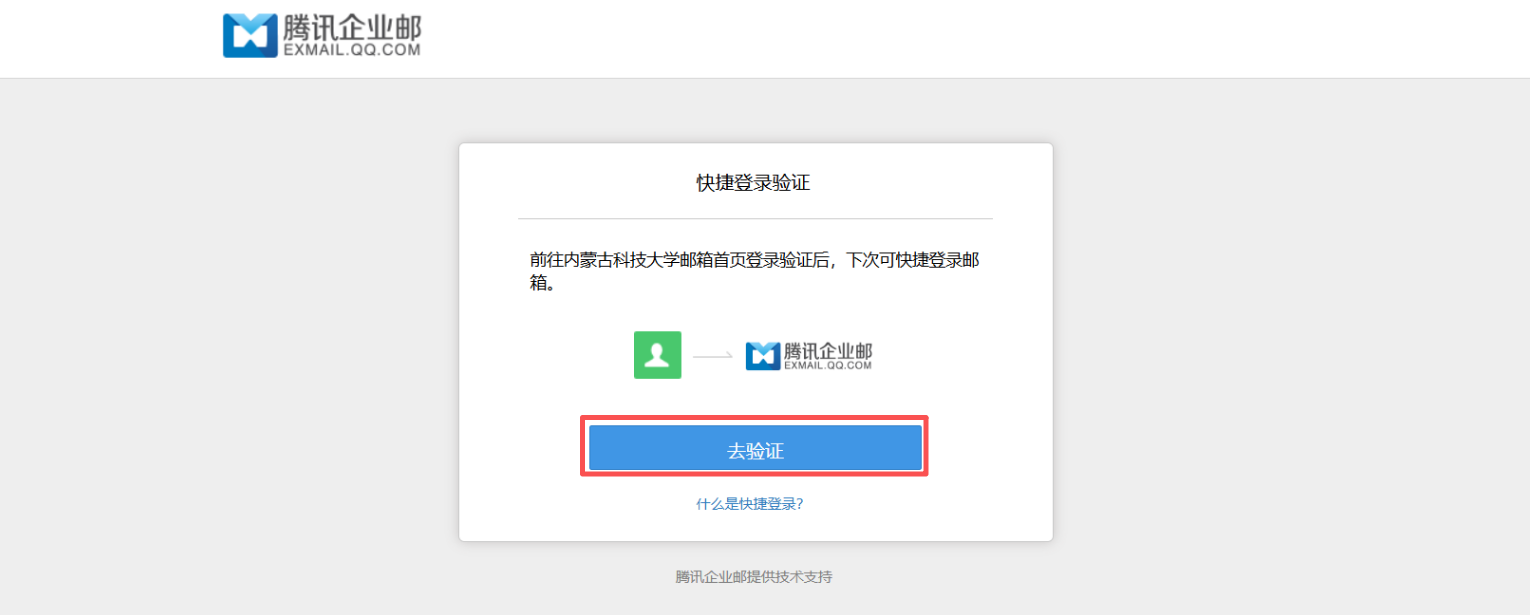
(2)通过学校信息门户-门户首页,点击“未读邮件”扫码绑定企业邮箱,该方式已与统一身份认证系统对接,初次使用需要做“快捷登录验证”,如下图所示点击“去验证”,登录验证后即可直接进入邮箱,后续即可免密登录邮箱。
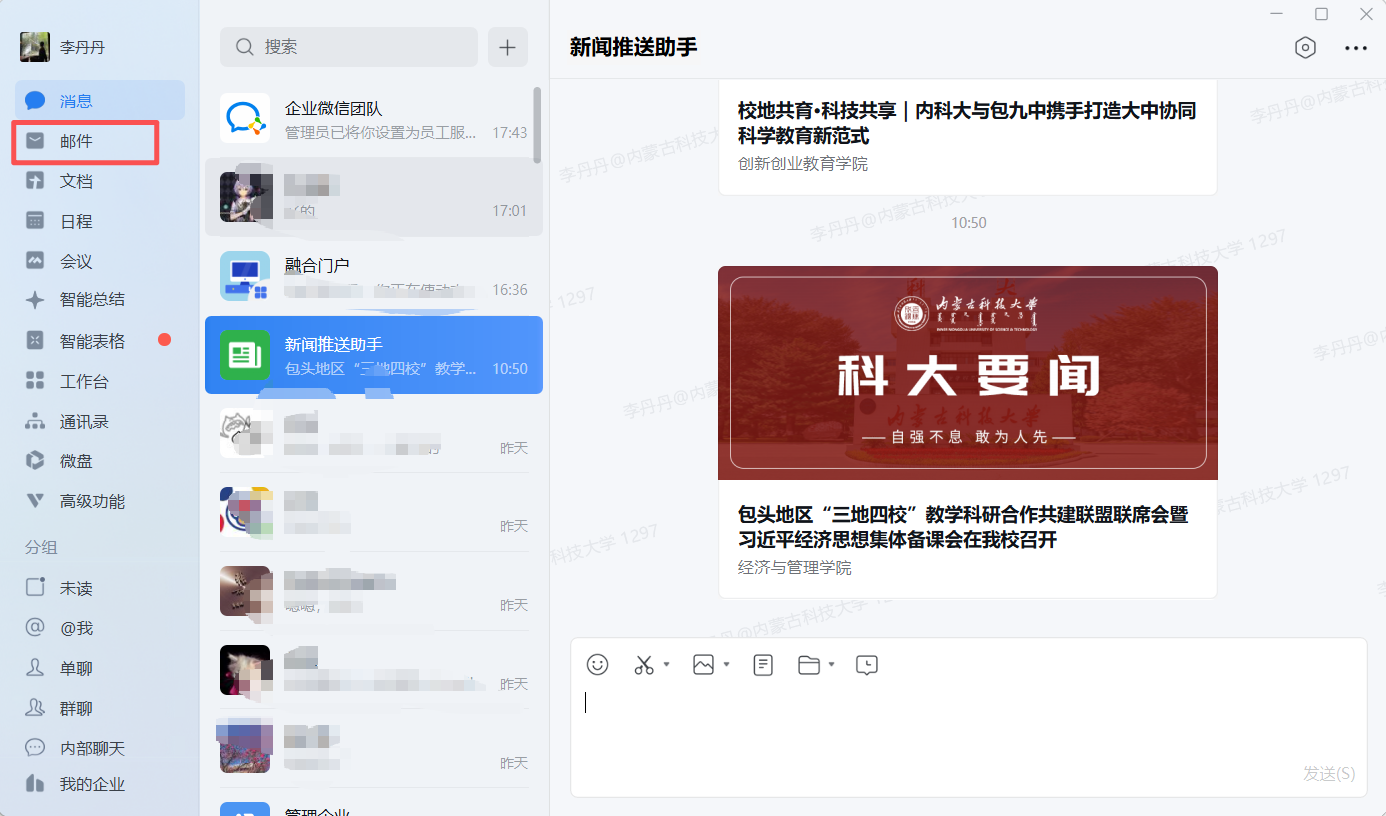
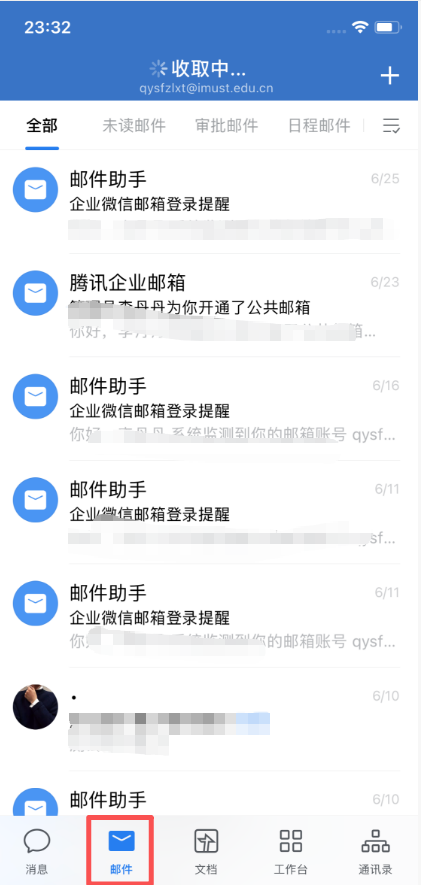
(3)企业微信客户端(PC端与手机端):您可以登录学校企业微信客户端,企业微信端已为您绑定企业邮箱,可直接使用邮件系统。
2.微信绑定
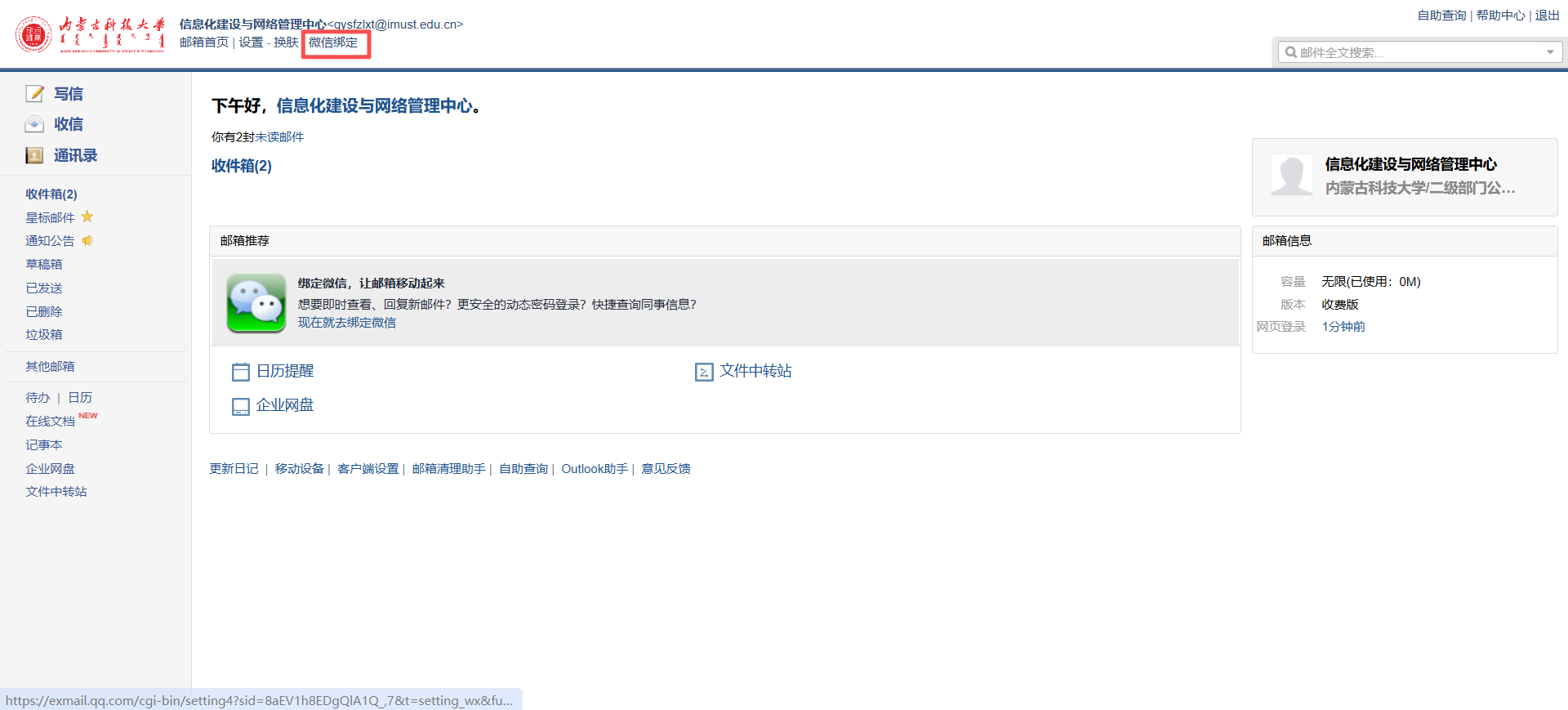
首次登录后,点击左上角 “微信绑定” ,即可绑定个人微信,绑定后可进行微信扫码登录企业邮箱。
3.设置默认邮箱账号及邮箱账户切换:若您有多个邮箱
①网页端登录邮箱系统操作:校园邮箱默认以工号、学号作为邮箱主账号,登录网页版邮箱后,可以通过【设置->账号->账号管理】设置默认发信账号,下次登录时将默认进入该账号。
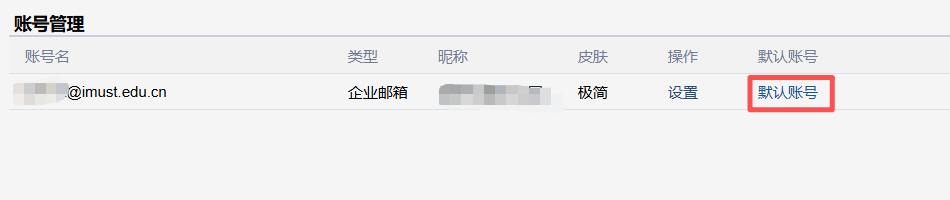
也可以通过左上角切换默认发信账号。

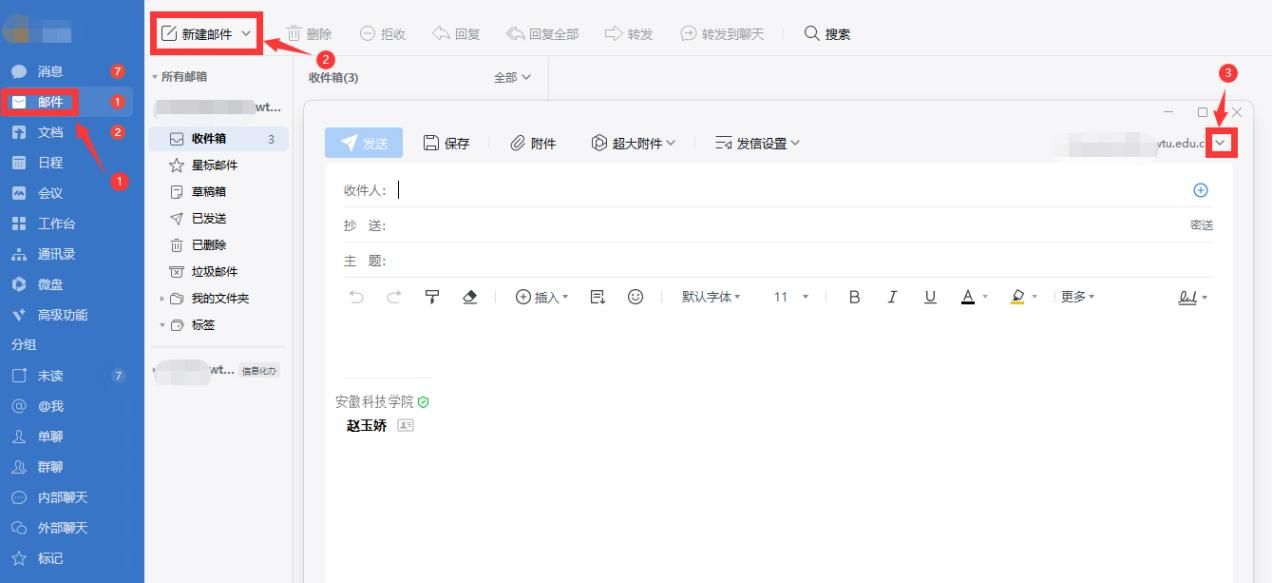
②企业微信PC 端操作:登录后点击左边菜单栏中的“邮件”->页面最右边的“...”->“邮件设置”->“我的邮箱”设置默认发信地址。或者新建邮箱时选择发信账户。
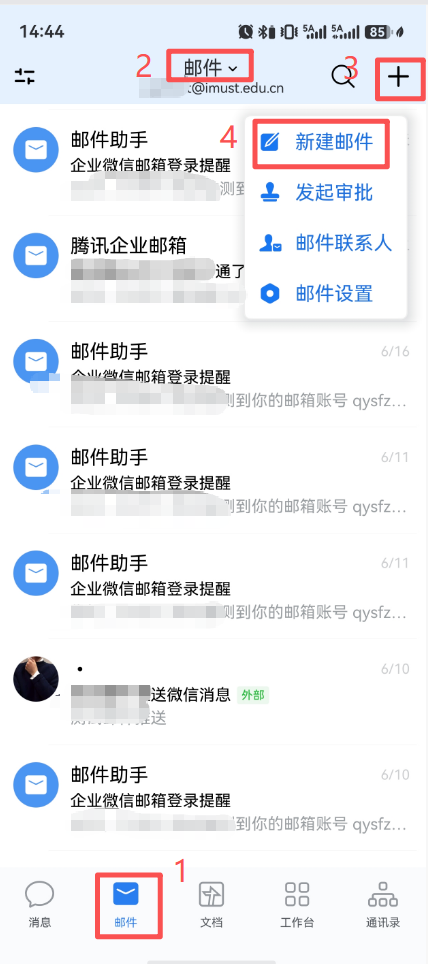
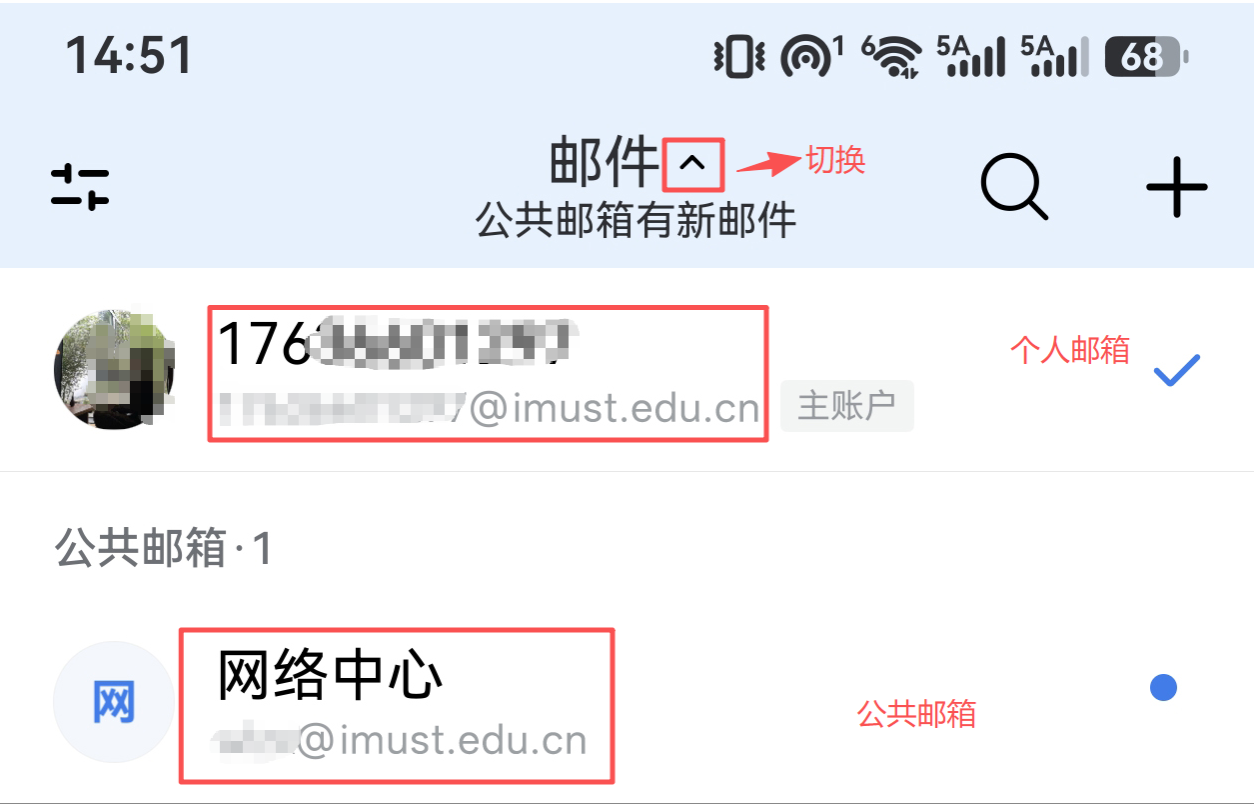
企业微信手机端:登录企业微信后,可点击手机端下面菜单栏“邮件”,进入收发信界面,切换邮箱账户,选择发信账户进行收发邮件操作。
4.使用其他邮件客户端登录
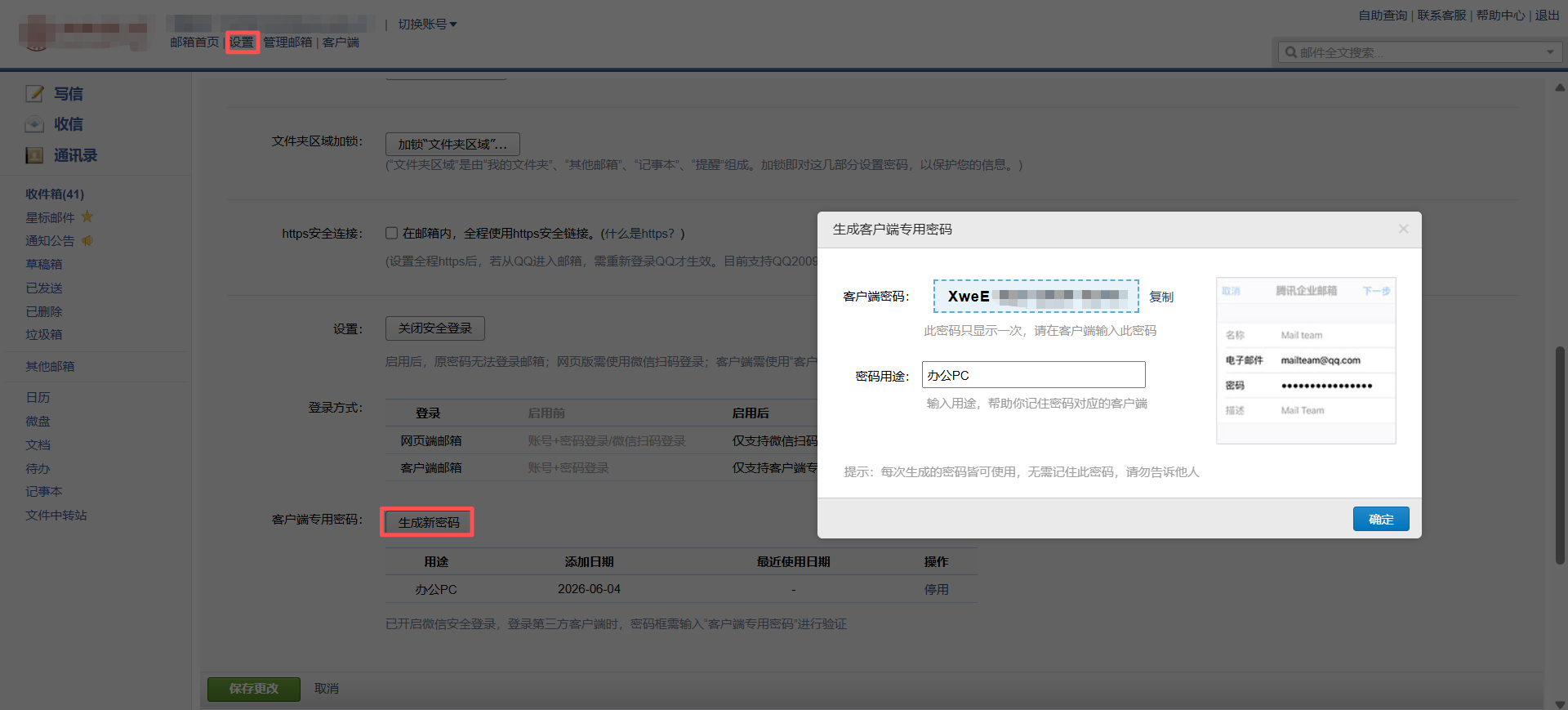
① 如需在其他邮件客户端绑定企业微信邮箱,必须先设置客户端专用密码。可在其他邮件客户端通过配置 pop/imap 参数绑定校园邮箱。
获取客户端授权码方式:
②服务器通用配置参数
POP3/SMTP 协议
接收邮件服务器: pop.ahstu.edu.cn ,使用 SSL,端口号 995;
发送邮件服务器: smtp.ahstu.edu.cn ,使用 SSL,端口号 465
IMAP 协议
接收邮件服务器:imap.ahstu.edu.cn ,使用 SSL,端口号 993;
发送邮件服务器:smtp.ahstu.edu.cn ,使用 SSL,端口号 465。
二、公共邮箱使用说明
1.公共邮箱申请
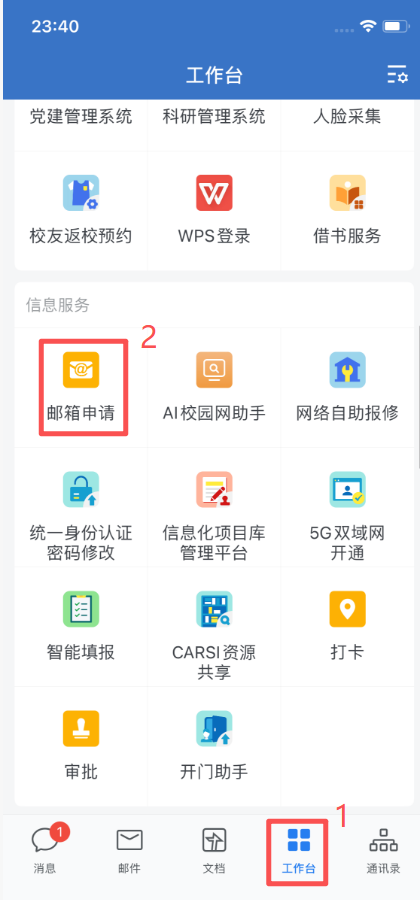
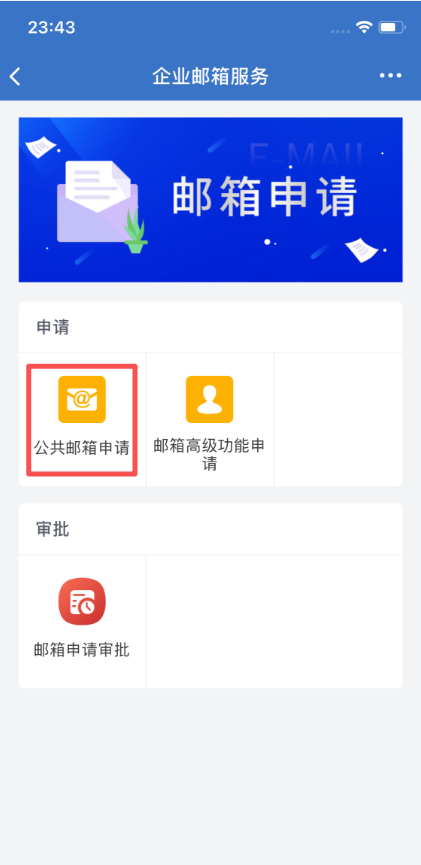
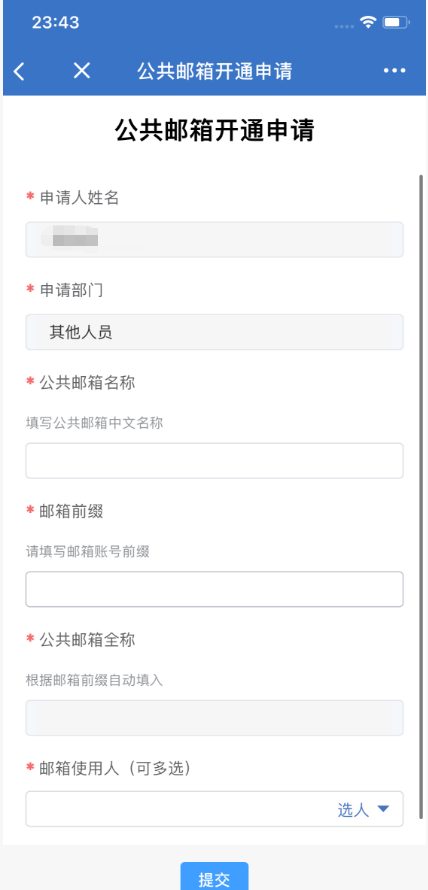
各学院/部门如需开通新的办公邮箱,请通过企业微信-工作台-邮箱申请-公共邮箱申请,应用线上提交审批,邮部门负责人审批通过后既可自动创建公共邮箱。各学院/部门办公邮箱采用授权制可同时绑定多人使用公共邮箱。
2.办公邮箱登录
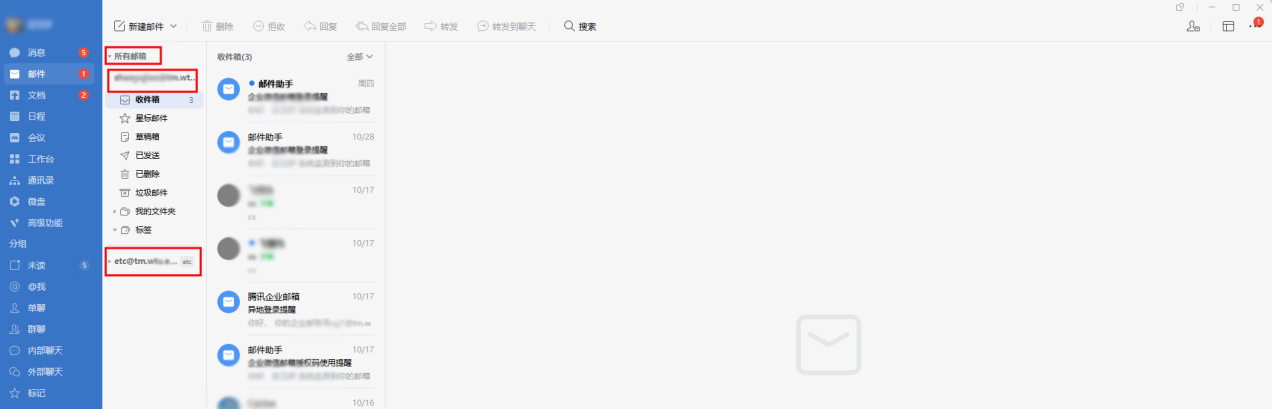
①企业微信(电脑端):公共邮箱使用人员需先登录个人邮箱切换至办公邮箱。
②企业微信(手机端):办公邮箱使用人员需先登录个人邮箱切换至办公邮箱。
三、其他问题
1.提示邮箱禁用,需要删除@oldmail.imust.edu.cn
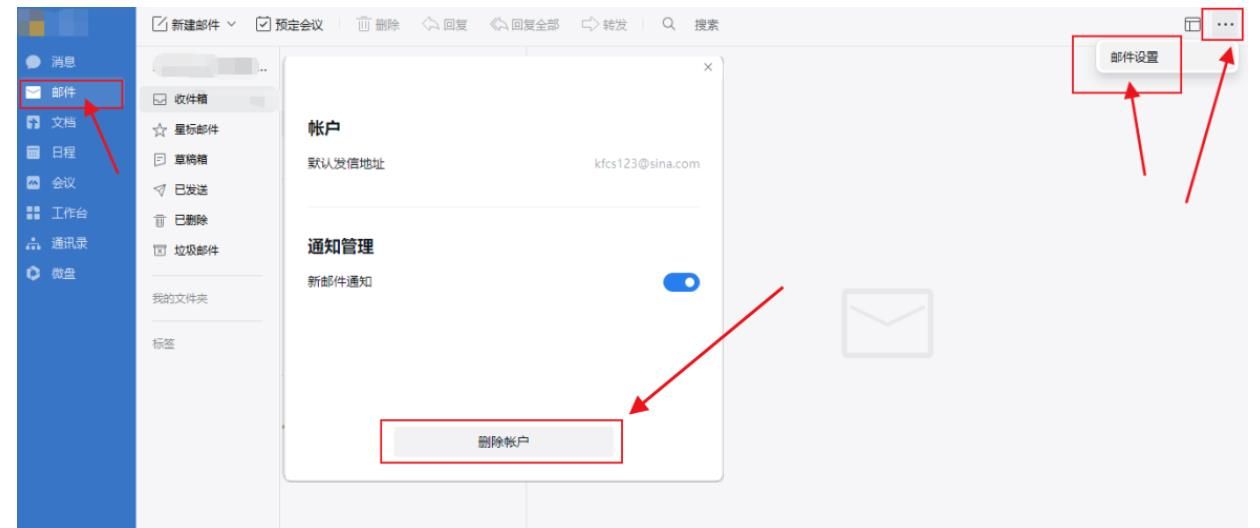
您需要在企业微信上需完成以下步骤:删除旧邮箱账户
(1)打开您手机上的企业微信App或企业微信电脑端
(2)点击底邮菜单栏的[邮件]按钮。
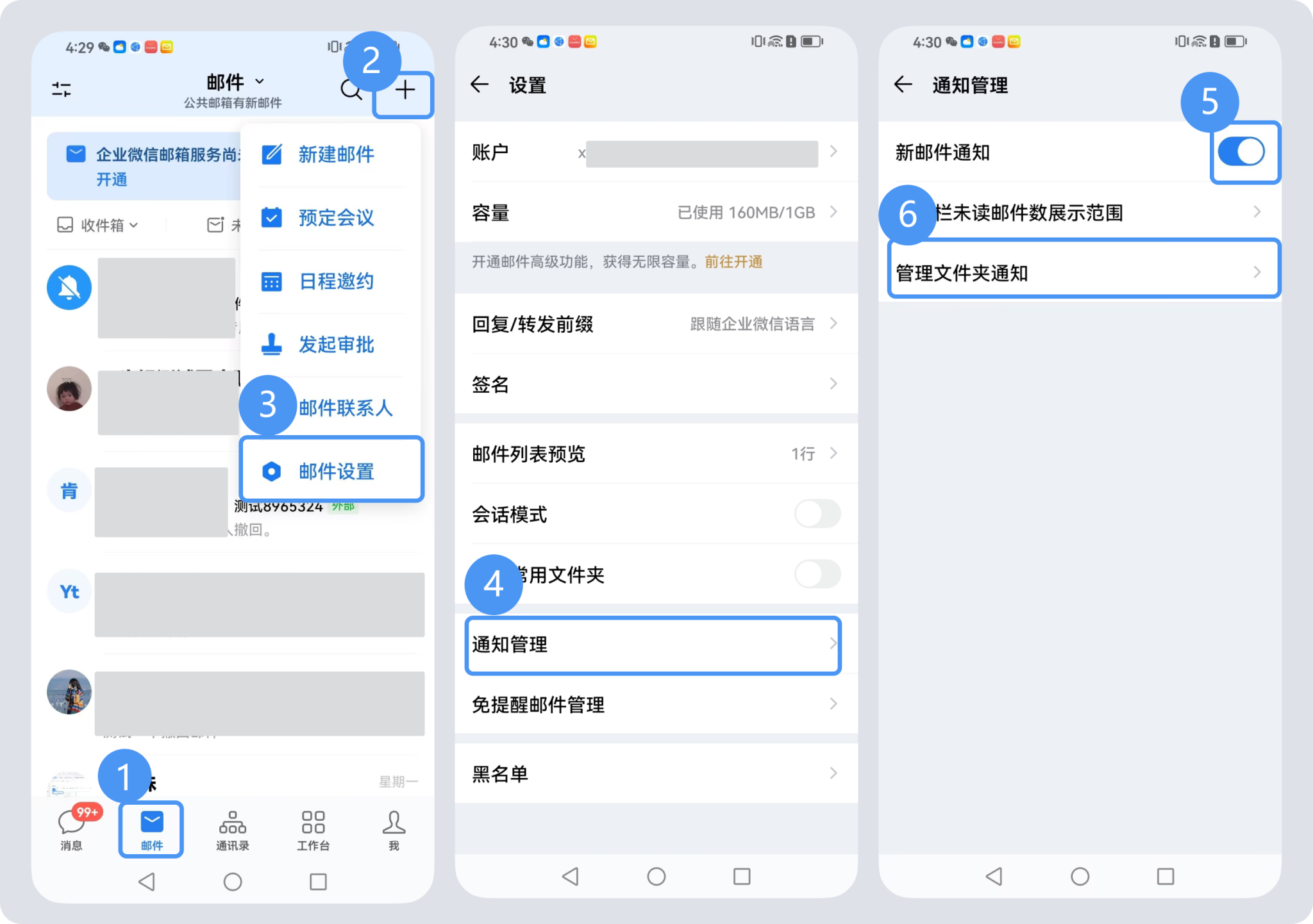
(3)在邮件页面中,点击最右上角的【+】.
(4)在弹出的菜单中,选择【邮件设置】。
(5)在“邮件设置”页面,找到您已绑定的@oldmail.imust.edu.cn邮箱账户.
(6)点击该邮箱底下的[删除账户]按钮,并按提示确认删除。
2.企业邮箱使用问题咨询
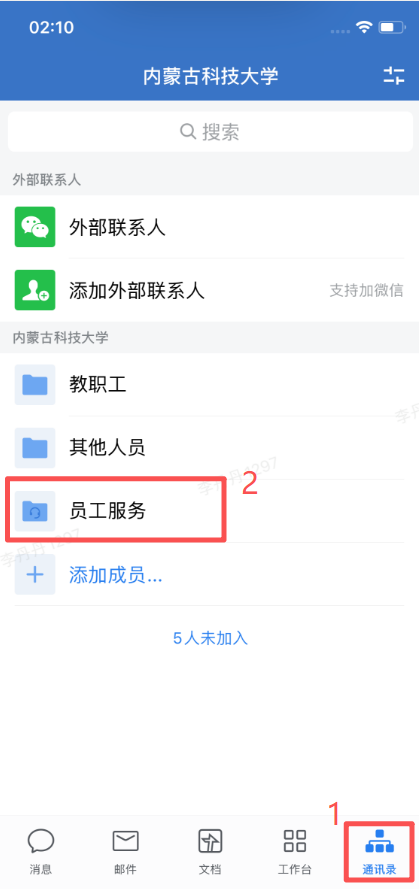
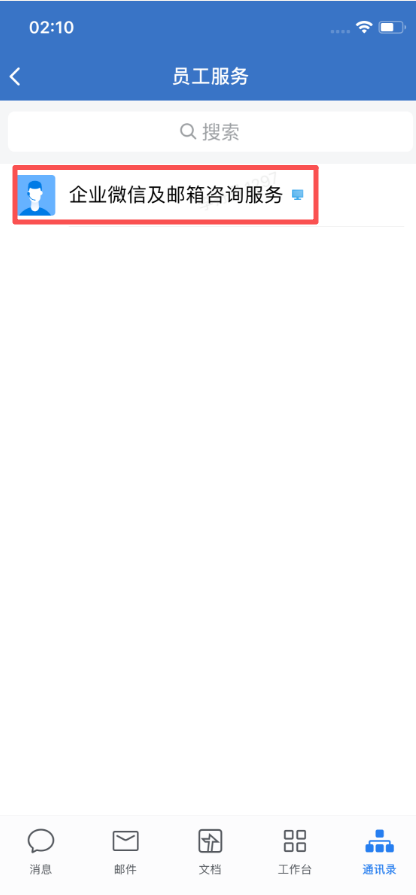
您使用企业邮箱过程中问题,可通过“企业微信-通讯录-员工服务-企业微信及邮箱咨询服务”可线上咨询。
3.微信收企业邮箱提醒
企业微信邮箱暂不支持通过腾讯企业邮箱公众号/小程序推送新邮件提醒,您可通过以下方式在微信侧接收提醒:
关注企业微信微信插件,新邮件提醒会通过该插件下发,二维码到期后可通过“企业微信及邮箱咨询服务”重新获取。

公共邮箱不支持通过微信插件推送新邮件提醒,可通过企业微信开启邮件提醒。