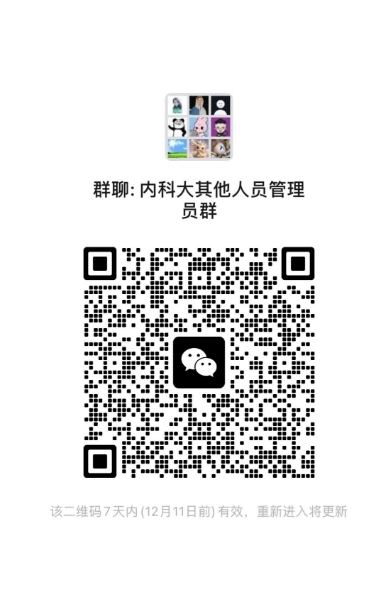
一、部门管理员权限开通
1、部门管理员信息查询
进入学校官网,点击信息门户https://i.imust.edu.cn。

在页面的全部应用中找到“其他人员管理系统”—“其他人员管理系统综合看板”。
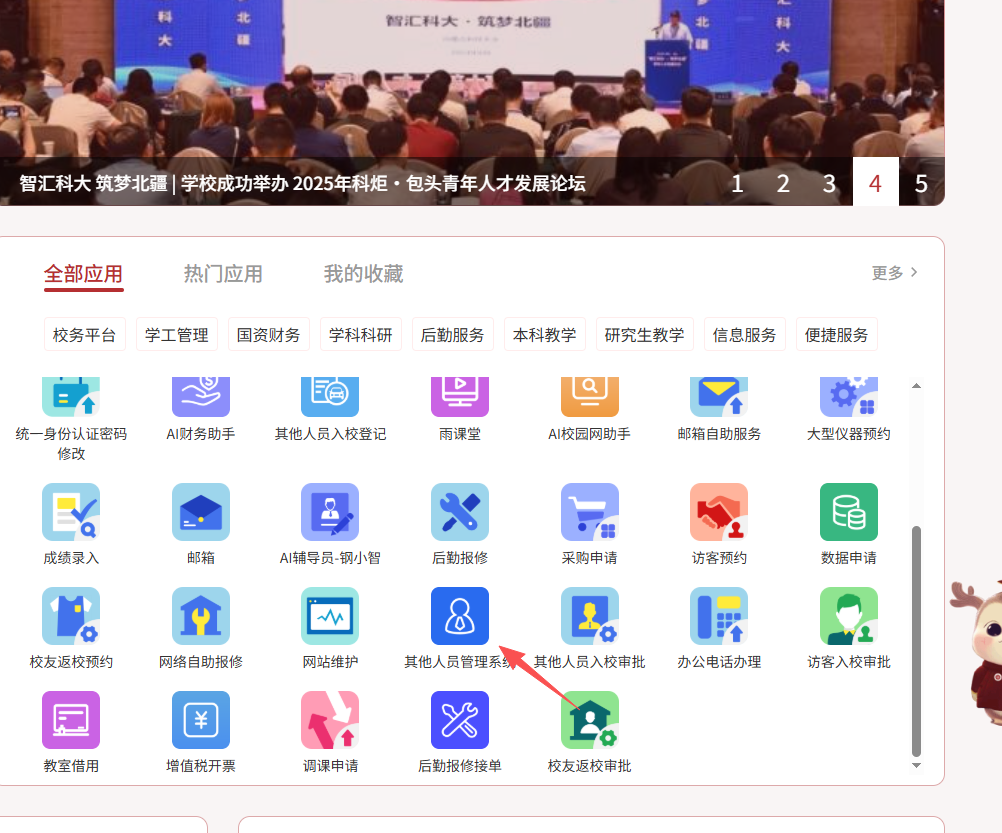
学校教职工查看现有部门管理员(每个部门可指定一名管理员),若本部门尚无管理员,请查看下一步“部门管理员信息录入”。

2、部门管理员信息录入
点击管理员信息录入表单录入本部门管理员信息。(管理员负责维护本部门其他人员审核员的信息,管理员可指定一个或多个审核员审核其他人员的信息)

3、部门管理员录入本部门审核员信息
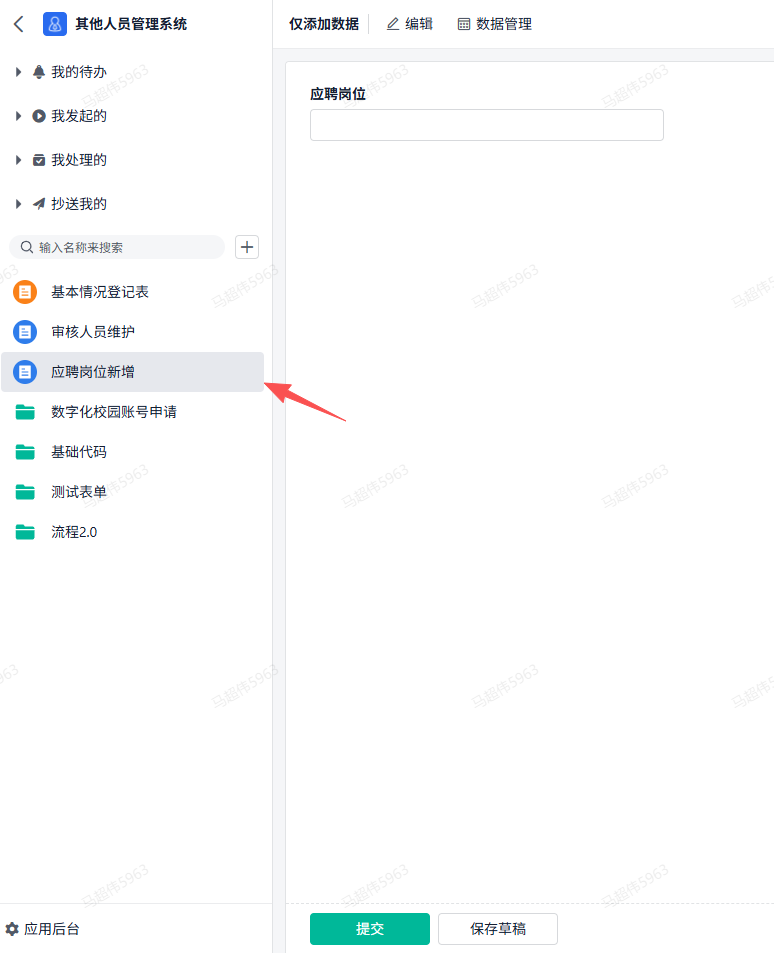
部门管理员点击审核人员维护表单录入各部门审核员信息。(如没有录入审核员信息会影响到后续各部门其他人员信息的录入审核与数字化校园账号申请。)

在该表单内填入各部门其他人员审核员信息,其中审核岗位一栏中如缺少其他人员应聘的岗位,需现在应聘岗位新增表单中填入其他人员应聘岗位名称,点击提交后返回审核人员维护表单继续填写相关信息,信息填写完毕后点击提交按钮。

二、基本信息采集
将该网址https://x.imust.edu.cn/f/6805bacb4e650651c56037df分享给部门的其他人员进行个人信息的录入,也可通过扫描二维码完成其他人员信息录入。

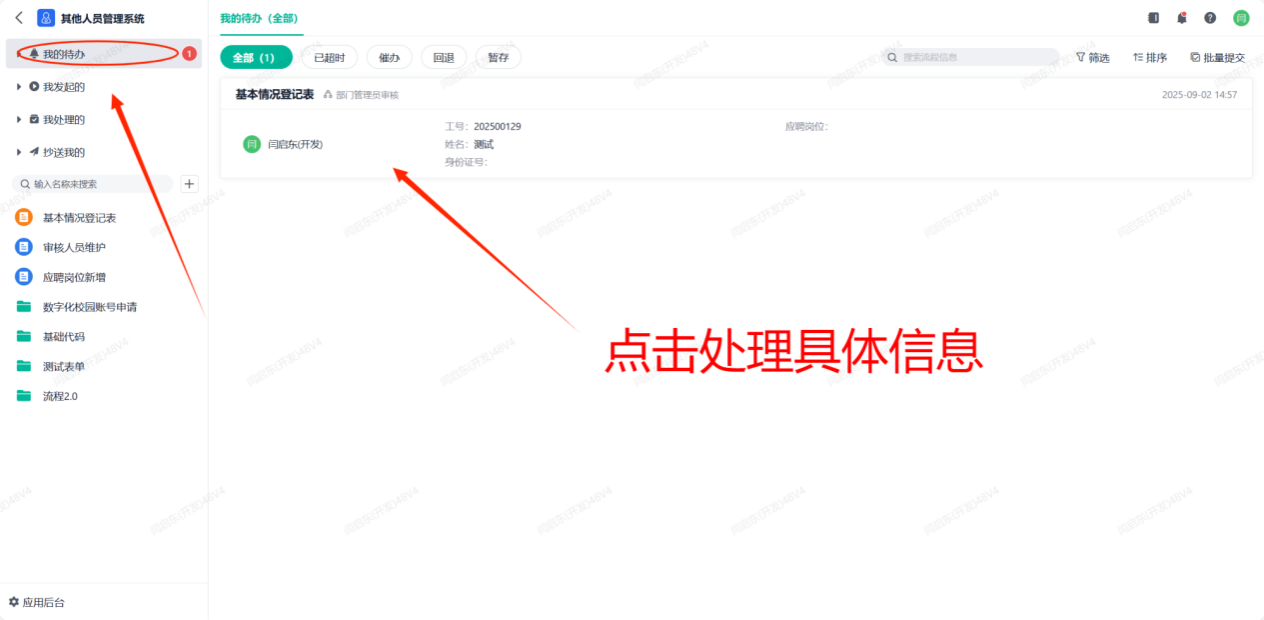
信息录入后,各部门录入的部门审核员对其他人员的个人信息进行审核,如下图所示。其他人员信息录入后即可进行其他人员的数字化校园账号申请。
三、企业微信登录
(1)职工号查询。部门审核完成后,其他人员通过以下链接查询自己的工号;
https://x.imust.edu.cn/q/6805bacb4e650651c56037df

由于数据同步需要时间,请各其他人员于审核通过后等1日后进行以下操作:
(2)激活“统一身份认证账号”。详见文档:https://nic.imust.edu.cn/fwzn1/xxhfwzn/tysfrzpt/jhzh.htm
(3)登录企业微信。详见文档:https://nic.imust.edu.cn/info/1034/1302.htm
四、数字化校园账号申请
(1)电脑端:各其他人员访问使用上一步已经激活的“统一身份认证账号”登录信息门户https://i.imust.edu.cn,选择“其他人员管理系统”,点击“数字化校园账号申请表”,选择要开通的业务系统,点击提交。
(2)移动端:进入内蒙古科技大学企业微信,选择“其他人员管理系统”,点击“数字化校园账号申请表”,选择要开通的业务系统,点击提交。
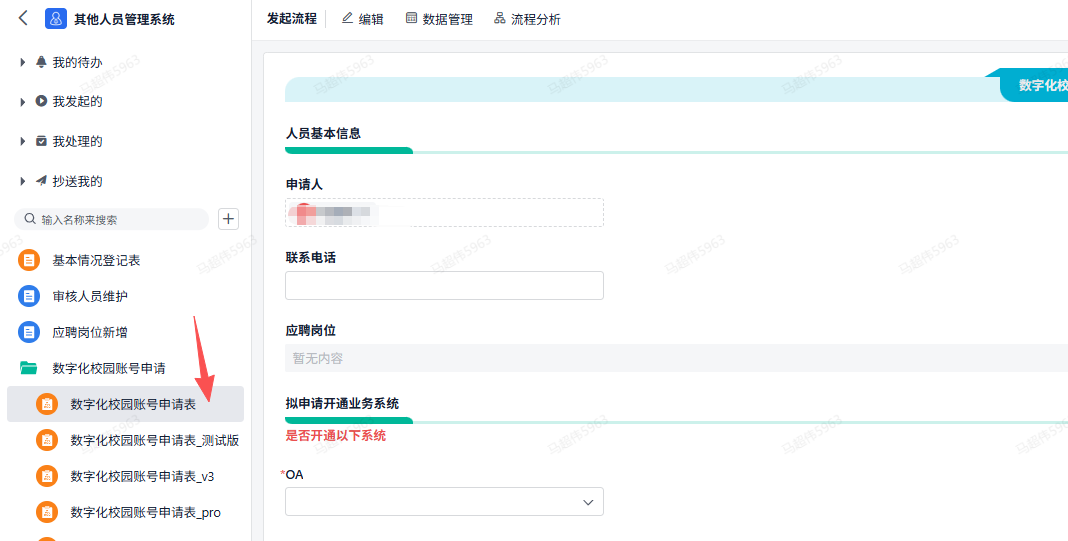
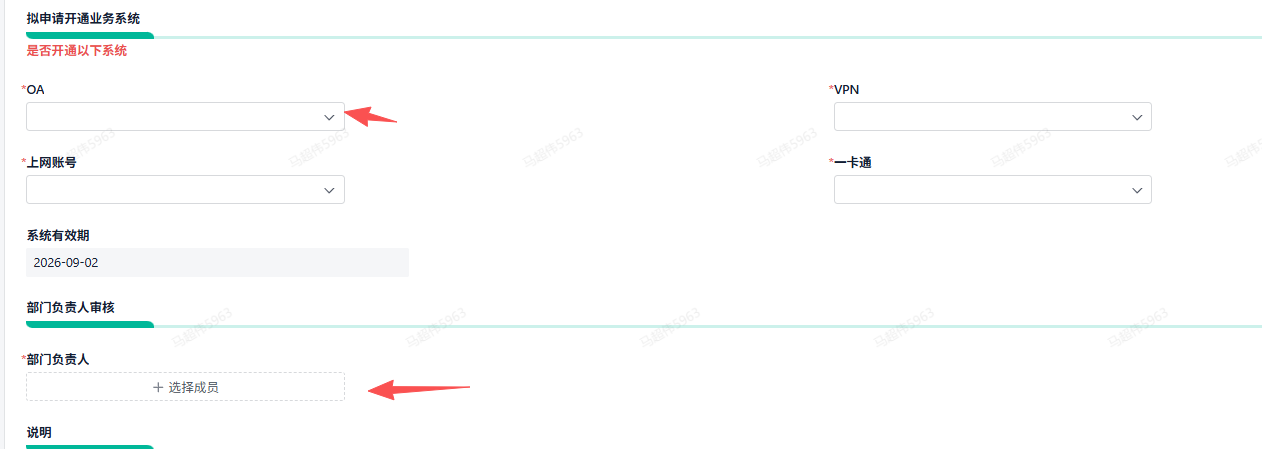
其他人员在该表单中选择想开通的业务系统在下拉框中选择为“是”,待相关业务系统审批完毕后会看到审批结果。
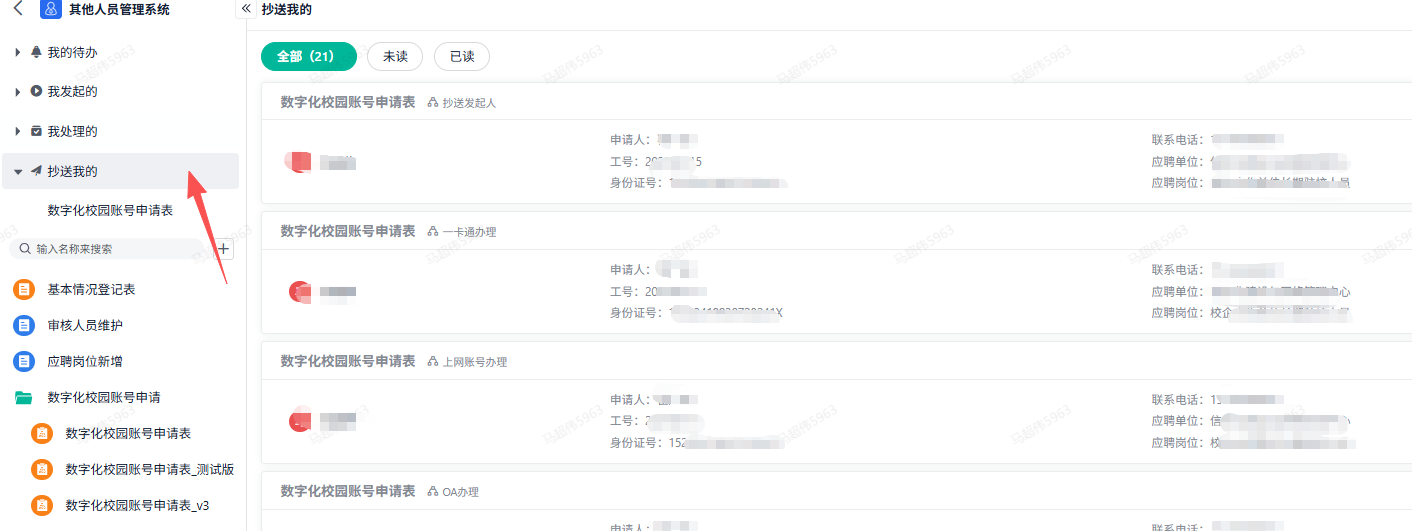
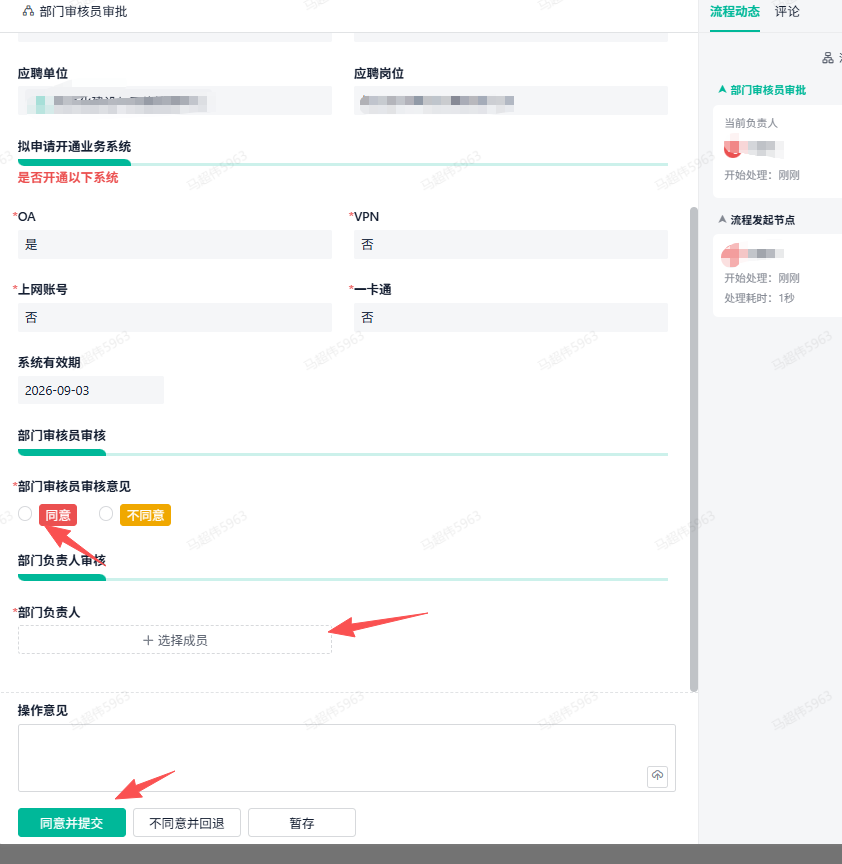
各部门审核员和各部门负责人需对其他人员提交的申请表单进行审批。
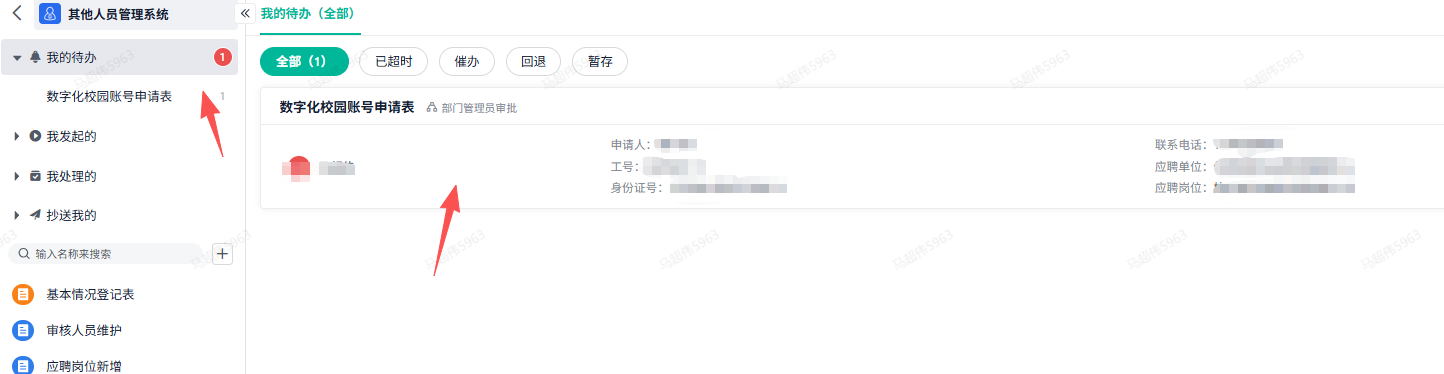
如同意需在表单中点击同意,选择好本部门的管理员后并提交。
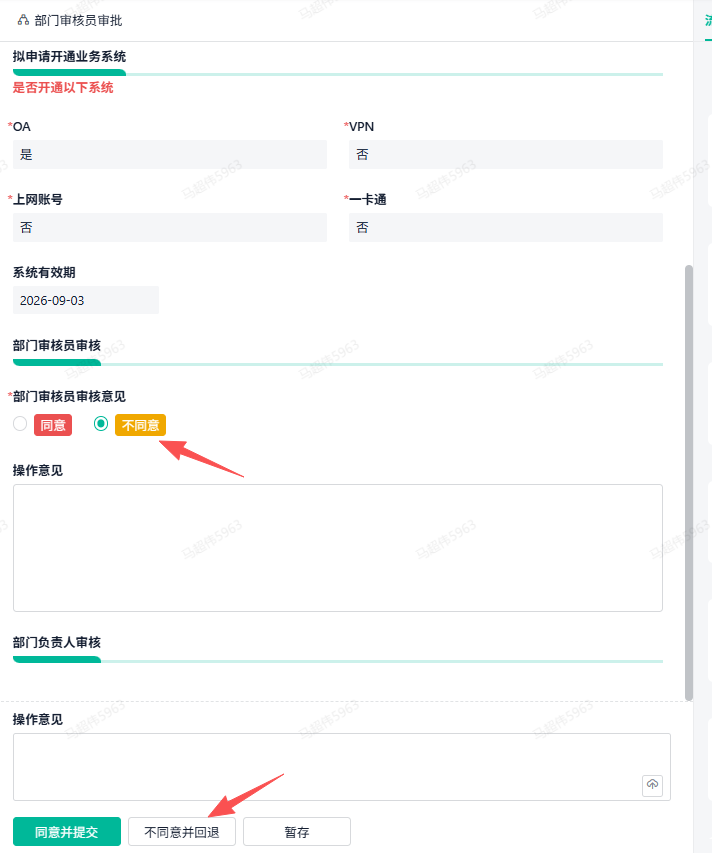
若不同意,则选择不同意并点击回退。
各业务系统管理员办理系统开通。
其他人员收到系统办理完成回执,即可登录各申请开通的系统,如有使用上的问题,请由部门管理员反馈至信管中心。
五、车辆出入申请
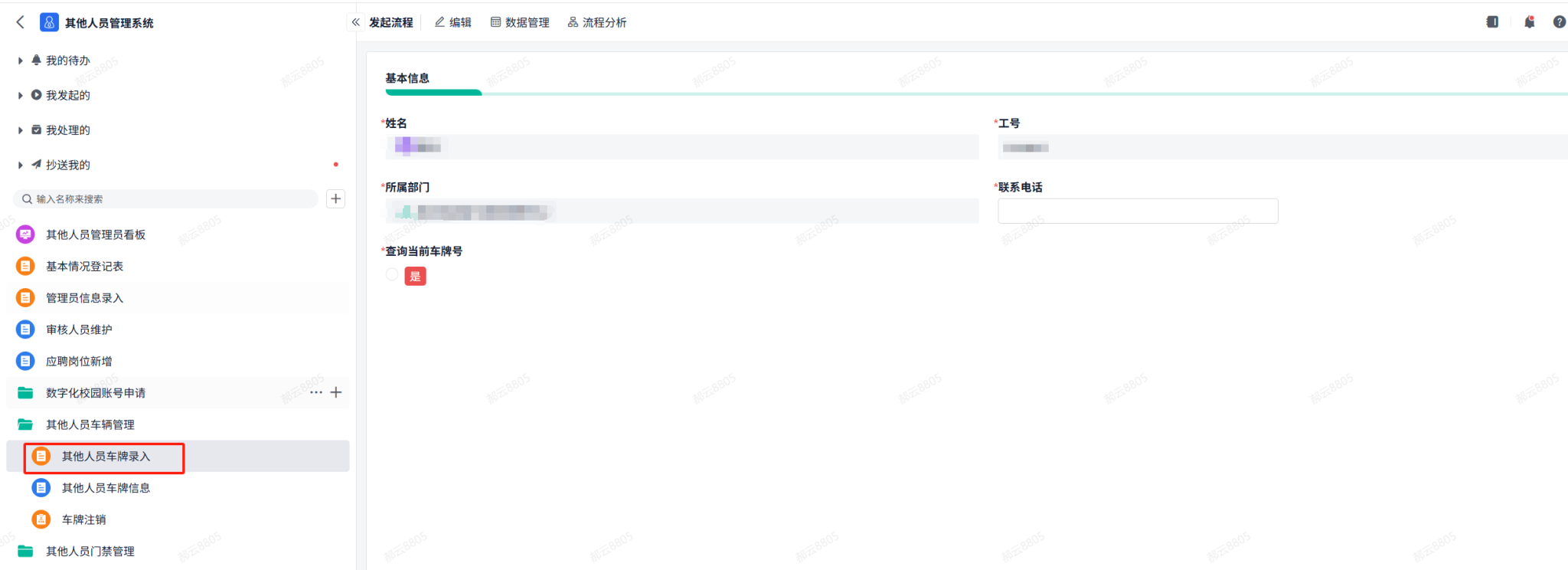
进入其他人员管理系统,选择“车他人员车牌录入”。
六、问题咨询
如各单位、各部门有相关其他人员管理需求,各单位、各部门的其他人员管理员可进入技术支持工作群。